



Tải App Red Dragon Poker
Ứng dụng Di động
Hỗ trợ phiên bản máy tính (Windows / macOS) và điện thoại (iOS / Android). Vui lòng chọn thiết bị của bạn và làm theo các bước để bắt đầu chơi trong 3 phút.
Dùng hướng dẫn tải Red Dragon Poker để so sánh Windows, macOS, iOS và Android, kiểm tra yêu cầu rồi cài đặt bằng tiếng Việt.
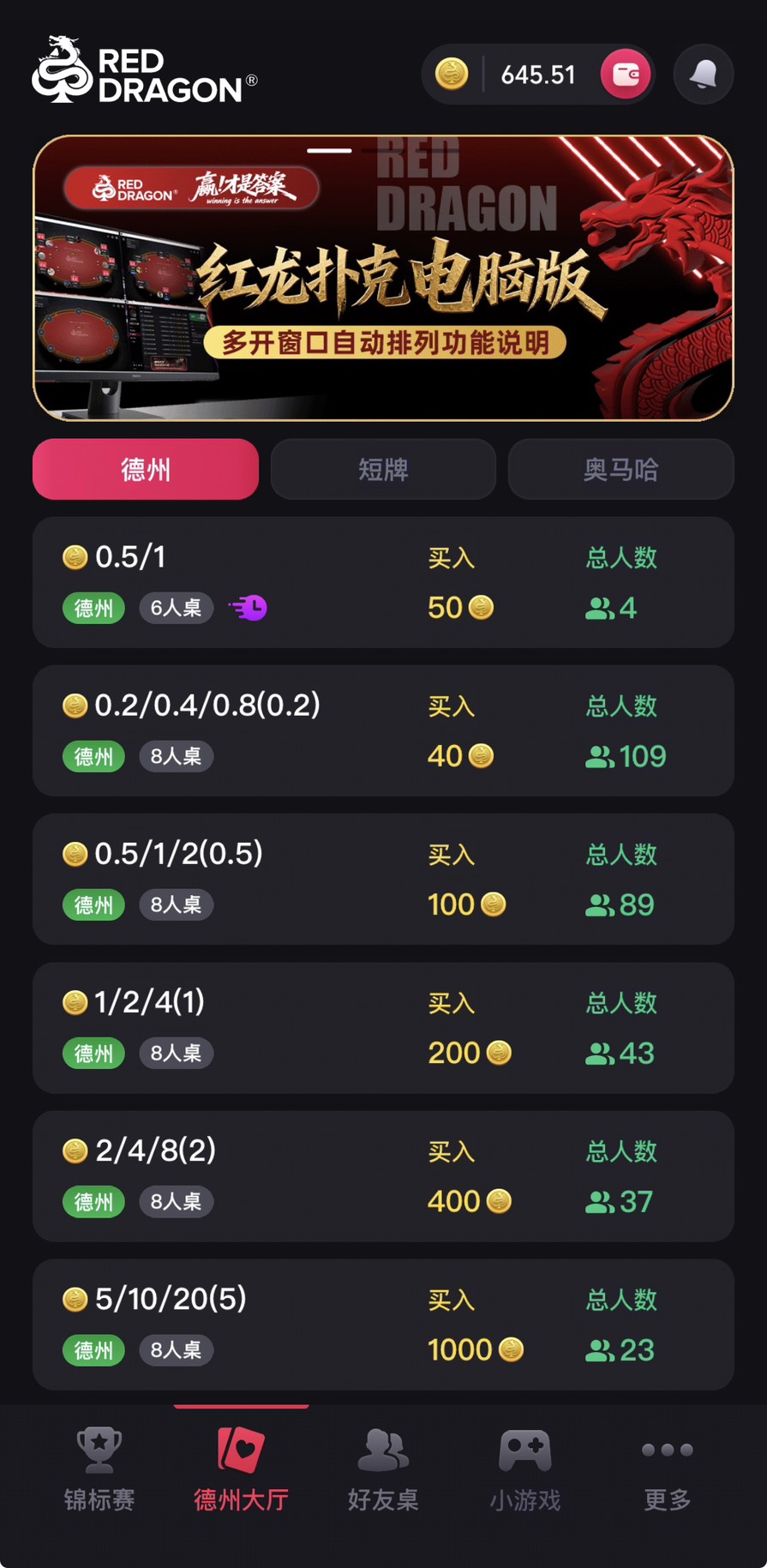
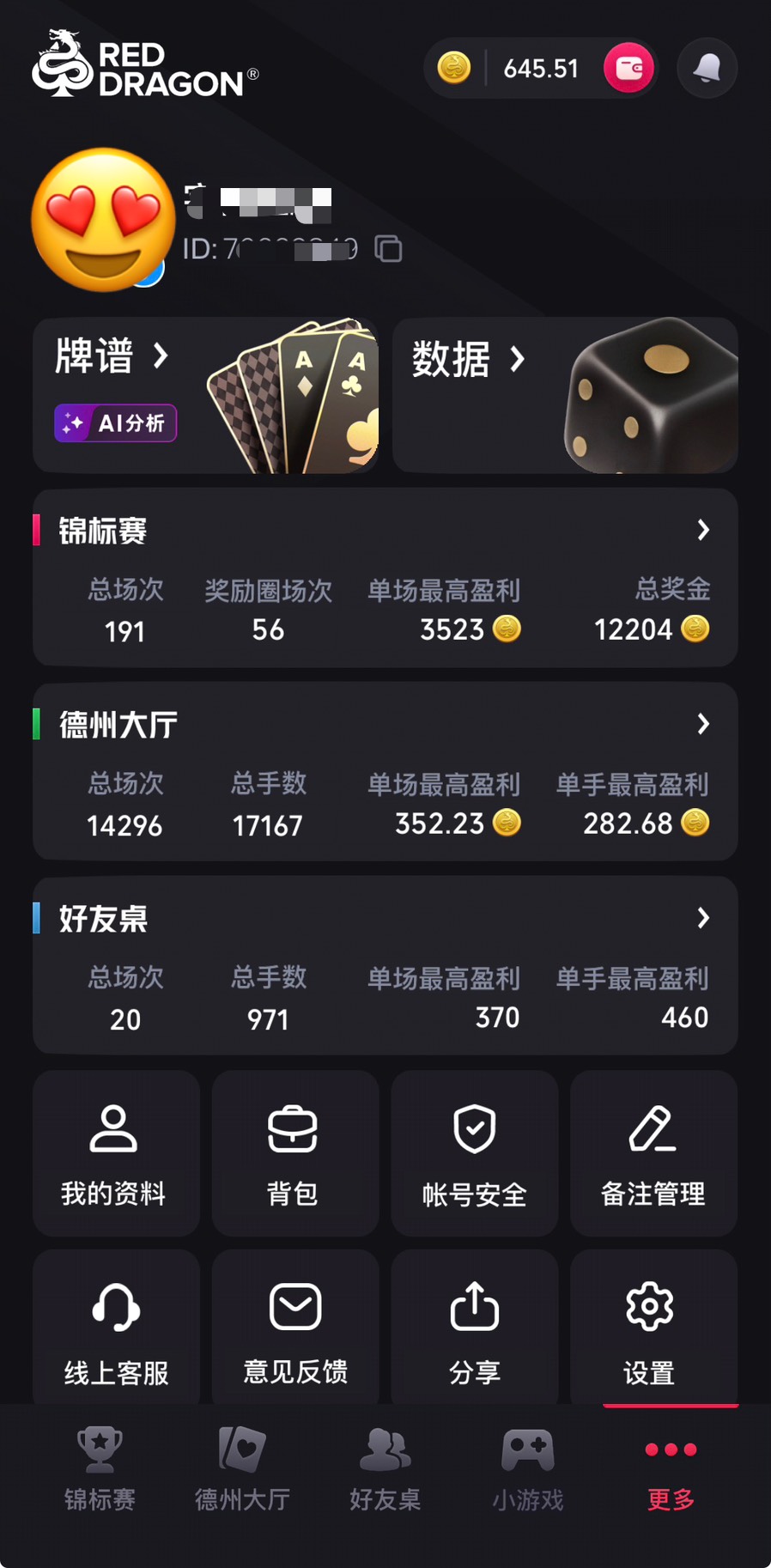

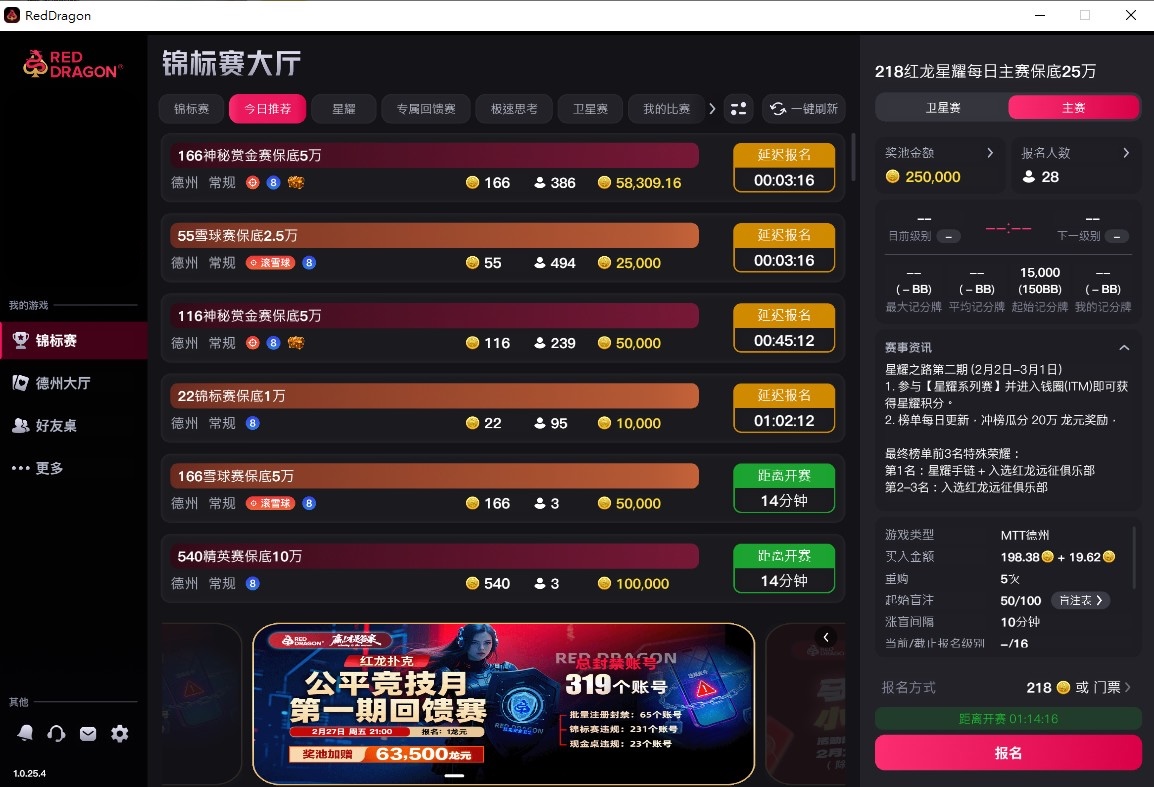
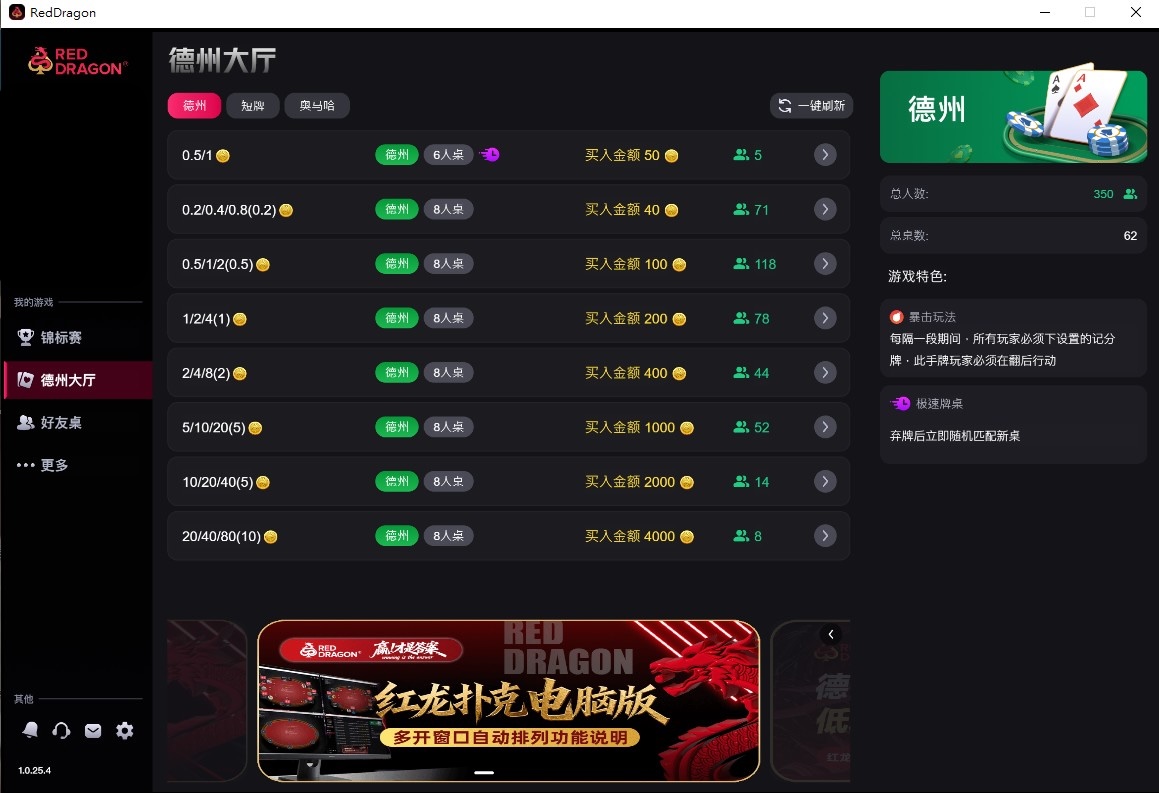

Hướng dẫn Cài đặt
Ngôn ngữ hỗ trợ
Hướng dẫn cài đặt Mobile
Hỗ trợ cả iOS và Android. Người dùng iOS cần thực hiện bước "Tin cậy chứng chỉ" sau khi cài đặt.
- 1
Đăng ký & Tải ứng dụng
Người dùng lần đầu cần hoàn tất đăng ký và xác minh tài khoản trước khi tải app.
1Điểm tải chính thứcVào trang tải chính thức và chọn hệ điều hành điện thoại của bạn (iOS hoặc Android)2Đăng ký tài khoảnNhập số điện thoại và đặt mật khẩu3Xác minh & TảiTải xuống sau khi xác minh tài khoảnMẹo: Vui lòng sử dụng số điện thoại thật để đăng ký nhằm đảm bảo xác minh tài khoản và bảo mật.
- 2
Cài đặt
1Người dùng AndroidSau khi tải file APK, nhấn vào để cài đặt trực tiếp. Nếu máy báo "Nguồn không xác định", hãy vào Cài đặt cho phép trình duyệt cài ứng dụng. Hoàn tất và chuyển đến Bước 42Người dùng iOSSau khi tải, ứng dụng sẽ tự động cài đặt vào màn hình chính. Đừng mở ứng dụng ngay! Vui lòng tiếp tục Bước 3 - 3
iOS: Tin cậy chứng chỉ doanh nghiệp
Nếu mở App báo lỗi "Nhà phát triển doanh nghiệp không được tin cậy", hãy làm theo các bước sau:
1Mở Cài đặtVào "Cài đặt" (Settings) > "Cài đặt chung" (General)2VPN & Quản lý thiết bịKéo xuống tìm "VPN & Quản lý thiết bị" (VPN & Device Management)3Nhấn Tin cậyChọn chứng chỉ dưới mục Ứng dụng doanh nghiệp và nhấn "Tin cậy" (Trust) - 4
Mở và Đăng nhập Game
Sau khi hoàn tất các bước trên, mở App và đăng nhập bằng tài khoản vừa đăng ký.
1Mở GameNhấn vào biểu tượng Red Dragon trên màn hình chính2Đăng nhập Tài khoảnSử dụng tài khoản và mật khẩu vừa đăng ký để đăng nhậpLưu ý: Nếu nhấn vào không phản hồi hoặc bị thoát, hãy khởi động lại điện thoại để hệ thống cập nhật quyền và cài đặt tin cậy.
Câu hỏi thường gặp khi cài đặt
H: Tại sao Windows hiện cảnh báo màu xanh khi cài đặt?
Đây là thông báo SmartScreen của Windows Defender. Vui lòng nhấn "More info" -> "Run anyway" để tiếp tục. Phần mềm của chúng tôi đã được quét virus và an toàn.
H: iOS báo lỗi chứng chỉ không mở được?
Chứng chỉ doanh nghiệp đôi khi sẽ được cập nhật. Nếu không mở được, vui lòng xóa App cũ, tải lại phiên bản mới nhất từ trang này và thực hiện lại bước tin cậy chứng chỉ.